2020年7月12日

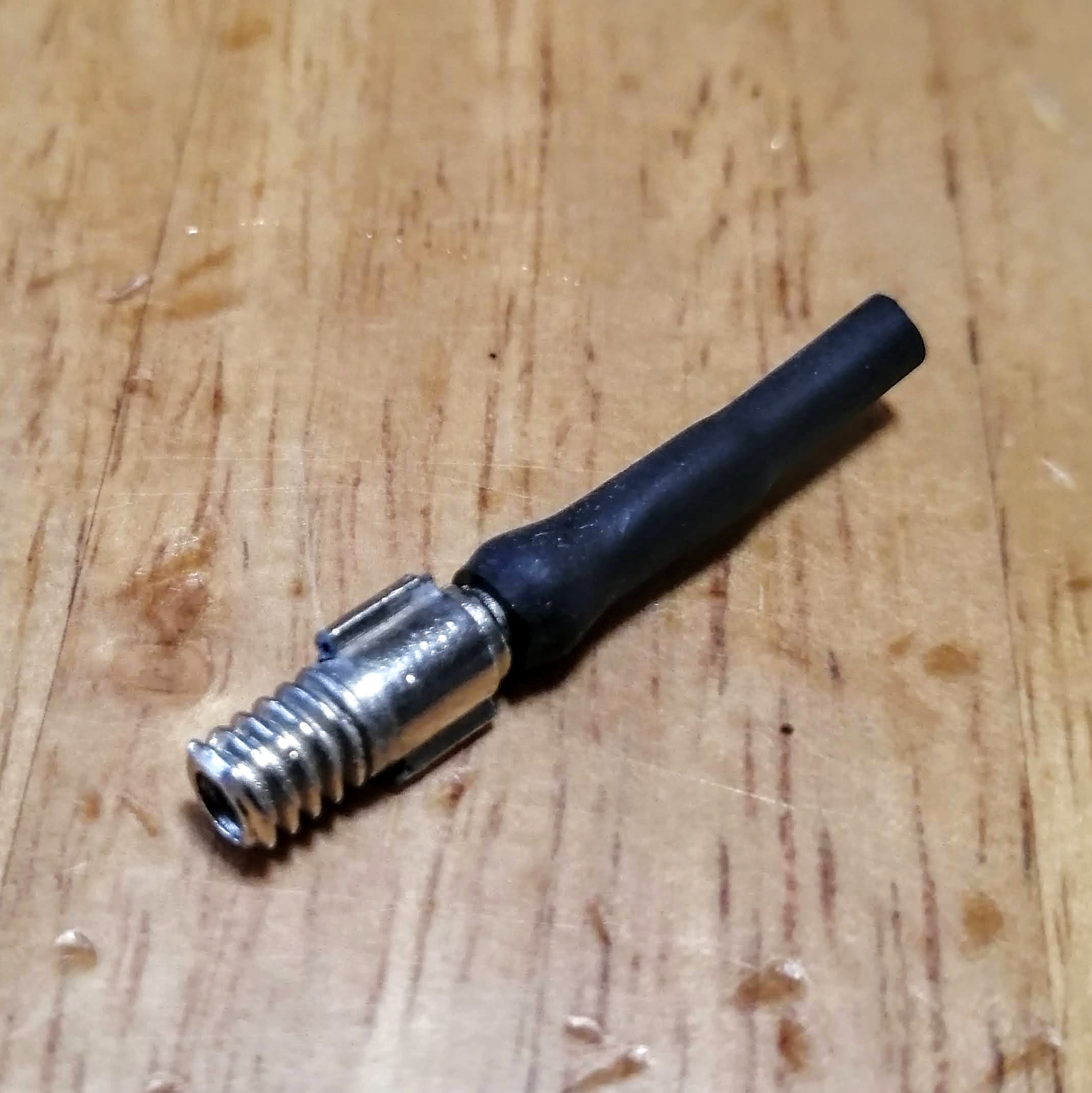
自転車の空気バルブからの空気漏れは虫ゴムの交換で直る。


自転車の空気が抜けてしまっているときには、空気入れで空気を入れて通常は回復しますが、先程自転車の後輪に空気入れで空気を入れたところ、外した瞬間にプシューと空気の抜ける音が聞こえました。

どうやら今入れたバルブのところから空気がすごい勢いで抜けていきます。

これは虫ゴムかなとバルブを引き抜いてみると、虫ゴムの横が穴が開いてました。


ちょうど虫ゴムの在庫があったので交換したところ無事ちゃんと空気が入りました。抜ける音もしません。

念の為前のタイヤも空気を入れてみたところやはりバルブからシューと空気が抜けていきます。


両輪とも虫ゴムの損傷でした。


両輪とも虫ゴムを交換して無事空気が入りました。

まあチューブの損傷でなくてよかった。


Chromebook で Google Chrome のタブ間の移動を素早くできる3本指での左右スワイプ


先程のサイトで見つけた Chromebook の操作方法の中に Google Chrome でのタブ間の操作に便利な方法がありました。


タブを切り替える ブラウザで複数のタブを開いている場合は、3 本の指で左右にスワイプして、タブ間をすばやく移動できます。

3本の指で左右にスワイプでタブ間をすばやく移動ということでやってみるとどんどん次のタブを行ったり来たりが簡単にできます。

これならショートカットキーで切り替えでもいいですがスワイプでタブ間切り替えで素早くできそうですね。

Chromebook で Delete キーとして使うには Search + Backspace

Chromebook で右上にあるのは Backspace キーです。

Windows でいうところの Delete キーってないんだよなと思っていたら
Search ボタンと Backspace キーを押すことで Delete キーになりました。
Search+BackSpace:WindowsのDelキー

これならば文章を入力する際に効率が上がりますね。 

その他にもショートカットキーをいろいろ解説してくれているサイトのようなので今後参考にさせていただきます。

2020年7月11日

消したはずのプリンターが、ゴーストのように特定のプログラムの印刷画面の中でまだ存在しているのを発見した場合の解決方法

今日は Windows マシンでの話。

ネットワークプリンタを設定したり、USB 経由でプリンターをつないだりする際に、プリンターの設定の画面では昔はつないでいたけれど今はつないでいないプリンターとか、設定がうまく行かずに何度か自動で検出したりされなかったりで同じプリンターをなんどか追加したり削除したりすることがあります。

設定の画面からはその昔のプリンターや古いプリンターは消えているのだけれども、特定のプログラムから印刷しようとするとまるで見えていないプリンターがまだあるかのようにゴースト状態で出てきてしまうことがあります。

しかも、設定画面からはないわけですからそのゴーストのプリンターを消すことができません。

そんな際の解決方法を検索してみて試してみんたところうまく消すことができました。
スッキリ。


印刷中のジョブを削除する方法(Windows Vista/7/8/8.1/10) https://faq.ricoh.jp/app/answers/detail/a_id/1980/~/%E5%8D%B0%E5%88%B7%E4%B8%AD%E3%81%AE%E3%82%B8%E3%83%A7%E3%83%96%E3%82%92%E5%89%8A%E9%99%A4%E3%81%99%E3%82%8B%E6%96%B9%E6%B3%95%EF%BC%88windows-vista%2F7%2F8%2F8.1%2F10%EF%BC%89

昔使っていたプリンターのスプール内にまだ印刷されていないものが残っていると、完全にはそのプリンターが消えていないんですね。

スプール内のファイルを消そうと思っても

Print Spooler

というサービスを一旦停止しないとスプール内のファイルは消せないとのこと。

Print Spooler

を停止したあとスプール内のファイルを消したらば

Print Spooler

を開始しておくのを忘れずに。

今日仕事場でこの症状があったのでこの通りにやって無事に解決できました。


Chromebook 用スクリーンレコーダーサイト、Screencast-O-Matic

Chromebook の使い方を伝えるときに便利そうなのがスクリーンレコーダーです。

Chromebook 用のスクリーンレコーダーがありました。

Screen Recorder & Video Editor | Screencast-O-Matic 
https://screencast-o-matic.com/home

無料で15分までのスクリーンレコーディングができるとのこと。
 
Google Chrome 用の拡張です。


Chromebook の操作画面をこんな感じで録画できてしまいます。

今後よく利用してブログのエントリーに使えそうです。


2020年7月10日

Chromebook での Google Assistant の挙動を常に音声で使えるようにする方法


Chromebook での Google Assistant の挙動を常に音声で使えるようにするには、設定から常にオンにしておく必要がある。デフォルトだとバッテリー充電時、電源コードつながっているときのみ音声で使えるように OK Google が設定されている。

初めて購入した 14.0型 フルHD IPSタッチディスプレイGoogle Chromebook HP 14a


最近はスマートフォンかタブレットを使うことが多くなりました。

実際にそれだけで意外となんでもできてしまったりします。

最近では仕事以外では PC を触ることが少なくなっていました。

仕事で新しいPCを使うことが増えて環境的にタブレット、スマホ、PC をどれでも使えるように設定していくうちに、新しい iPad Pro を導入した際の設定をしていったときに、入れているアプリがことごとく Google 関連のものだなあと実感しました。

Google Drive に Google Photo、Google Keep、Gmail に Youtube 。

プライベートでもスマートフォンは Android だし、タブレットも Android だしこれはもう 全部クラウド経由にしていろいろなデバイスから使えるように環境を整えているうちにこれならいっそ Chromebook でいいのかもなあと思いました。

Youtube などで Chromebook などの情報を調べていくうちに Amazon で限定色の HP 製の Chromebook が 39800円という程よい価格で突然発売されているのを知ったのが7/3 でした。

使っているタブレットがいま8インチということもあり、もう少し大きい画面のデバイスが欲しかったというのと、さっとキーボード付きのもので素早く操作できるのはいいよなあと思っていたこともあり購入しました。

それにこの限定色って自分がとても好きな色だし。

それまで Chromebook 自体は全然触ったことがなかったので、近所の PC ショップで Chromebook が1台だけあったので触ってみました。

Googe Chrome をメインで使うのは承知していましたが、検索エンジンをキーワードを使って操作できるという自分が PC でよく利用している機能が Chromebook でも実現できていたので、これが Chromebook に決めるポイントとなりました。

それに Android で使い慣れた Google Play Store 経由で Android アプリがインストールできて利用できるというのも、これは良いかもしれないと思いました。

キーボード付いてるので今までなかなか書くことができなかったブログの再開もできそう。

新しいものが手に入ると自分のメモとして設定のメモとか書いておきたくなりますからね。

なので更新の止まっていたこのブログも再開してみようと思います。


購入したもの

Chromebook HP ノートパソコン 14.0型 フルHD IPSタッチディスプレイ 日本語キーボード 14a


【Chromebook】GeminiをAlt+Gで爆速起動!ショートカットの追加設定方法

【Chromebook】GeminiをAlt+Gで爆速起動!ショートカットの追加設定方法 ChromebookでAIアシスタント「Gemini」を使っていますか? マウスでアイコンをクリックするのも良いですが、キーボードから手を離さずに一瞬で呼び出せると作業効率が段違いに上がりま...